sábado, 8 de junio de 2013

CONFIGURACION DEL SERVIDOR NAT

COLEGIO NACIONAL DE EDUCACIÓN PROFESIONAL TECNICA

CONALEP 243

Materia:
Manejo de Redes

Alumna:
Maritza Osorio Santiago

Profesor:
Joaquín Guzmán Benitez

Especialidad:
P.T.B. en Informática

Grupo:
604

Heroica CD. de Juchitán, Oaxaca.


CONFIGURACION DEL SERVIDOR NAT

En esta ocasión veremos cómo configurar un NAT estático. Tenemos dos routers, en uno de ellos tengo una ruta estática que indica que la dirección 4.2.2.2 está a través del siguiente router, y sin embargo, al hacer un ping desde el host del lado izquierdo, no alcanza su destino, ya que no existe la dirección IP 4.2.2.2 configurada en nuestro escenario.
A continuación veremos cómo se configura el NAT estático en el Router1 para que traduzca la dirección 4.2.2.2 a una 172.16.0.2, que es el host del lado derecho, con lo cual el ping es exitoso.
1.- Insertaremos 2 PC’s, y dos r0uter 2811

2.- Aremos la conexión con cable de cobre cruzado. De la PC0 al Router0 de FastEthernet a fa0/0, Router 0 al 1 se hará de fa0/1 a fa0/1 y del Router1 al PC1 de fa0/0 a FastEthernet.

3.- Le damos clic al Router0, y le hacemos clic en la pesataña CLI en la que se configurará lo siguiente:
Router>enable
Router#configure terminal
Router(config)#hostname NAT
NAT(config)#ip dhcp excluded-address 192.168.0.1
NAT(config)#ip dhcp pool LAN_1
NAT(dhcp-config)#network 192.168.0.0 255.255.255.252
NAT(dhcp-config)#default-router 192.168.0.1
NAT(dhcp-config)#interface FastEthernet0/0
NAT(config-if)#ip address 192.168.0.1 255.255.255.252
NAT(config-if)#duplex auto
NAT (config-if)#speed auto
NAT(config-if)#interface FastEthernet0/1
NAT(config-if)#ip address 10.0.0.1 255.255.255.252
NAT(config-if)#duplex auto
NAT(config-if)#speed auto
NAT(config-if)#interface Vlan1
NAT(config-if)#no ip address
NAT(config-if)#shutdown
NAT(config-if)#ip route 4.2.2.2 255.255.255.255 10.0.0.2
NAT(config-if)#line con 0
NAT(config-line)#line vty 0 4
NAT(config-line)#login
NAT(config-line)#end


4.- Le damos clic a la pestaña Config, luego le damos clic en Interfaz, el 0 y 1. Y Activamos la casilla de Encendido


5.- Le damos clic al PC0, en configuración IP, como observamos la casilla está marcada en modo estático.

6.- Le damos clic en DHCP, luego nos aparece que la petición fue exitosa. Y nos muestra la dirección IP, mascara de subred, y el Gateway por defecto.


7.- En el escenario se observa que de la PC0 al Router, ya está encendida la conexión.

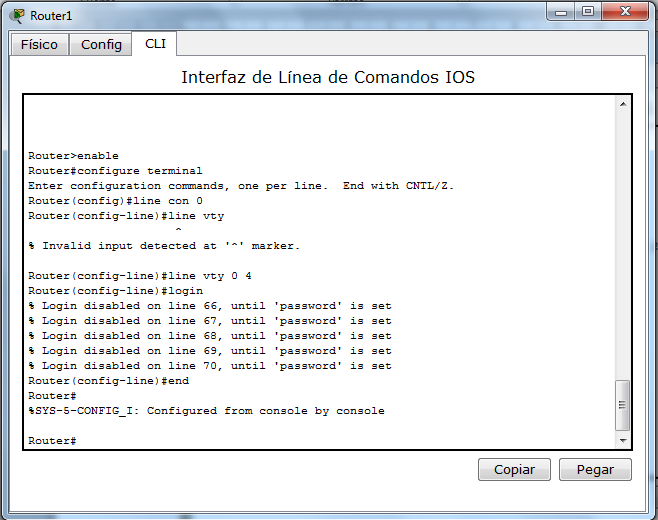
8.- Ahora en el Router1 le hacemos clic, y le damos clic en la pestaña CLI, en donde se configurará lo siguiente:
Router>enable
Router#configure terminal
Router(config)#hostname Router
Router(config)#ip dhcp excluded-address 172.16.0.1
Router(config)#ip dhcp pool LAN_2
Router(dhcp-config)#network 172.16.0.0 255.255.255.252
Router(dhcp-config)#default-router 172.16.0.1
Router(dhcp-config)#interface FastEthernet0/0
Router(config-if)#ip address 172.16.0.1 255.255.255.252
Router(config-if)#ip nat inside
Router(config-if)#duplex auto
Router(config-if)#speed auto
Router(config-if)#interface FastEthernet0/1
Router(config-if)#ip address 10.0.0.2 255.255.255.252
Router(config-if)#ip nat outside
Router(config-if)#duplex auto
Router(config-if)#speed auto
Router(config-if)#interface Vlan1
Router(config-if)#no ip address
Router(config-if)#shutdown
Router(config-if)#ip nat inside source static 172.16.0.2 4.2.2.2
Router(config)#ip route 192.168.0.0 255.255.255.252 10.0.0.1
Router(config)#ip route 10.1.1.0 255.255.255.240 10.0.0.1
Router(config)#line con 0
Router(config-line)#line vty 0 4
Router(config-line)#login
Router(config-line)#end


9.- Luego le damos clic en la pestaña config, y le damos clic en el Interfaz 0/0 y 0/1. En la que activaremos la casilla de Encendido.


10.- Luego comprobamos, le damos clic a la PC1, y después en la configuración de IP. Observamos que está en modo Estático.

11.- Luego le damos clic en la casilla modo DHCP. Y nos aparece un mesaje que dice que la petición fue exitosa. Y nos aparece la dirección IP, Máscara de Subred y el Gateway por defecto.

12.- Observamos que en el escenario que todas las conexiones aparecen con la luz verde.

13.- Luego enviamos un Ping desde la PC0 a la dirección 4.2.2.2  el ping fue exitoso ya que si hubo respuesta.

14.- Después le damos clic al Router1, en la que se configurará lo siguiente en la pestaña CLI:
Router>enable
Router#configure terminal
Router(config)#int fa0/1
Router(config-if)#ip nat outside
Router(config-if)#int fa0/0
Router(config-if)#ip nat inside
Router(config-if)#exit
Router(config)#ip nat inside source static 172.16.0.2   4.2.2.2
Router(config)#exit
Router#debug ip nat

15.- Luego volvemos a enviar Ping de la PC0 a la dirección 4.2.2.2 y observamos que si hay respuesta.

16.- Después le volvemos a dar clic al Router1, y en la pestaña CLI, nos aparece lo siguiente, esto quiere decir que si ya hay respuesta.
CONCLUSION

En conclusión a la prática, NAT (Network Address Translation - Traducción de Dirección de Red) es un mecanismo utilizado por routers IP para intercambiar paquetes entre dos redes que asignan mutuamente direcciones incompatibles. Consiste en convertir, en tiempo real, las direcciones utilizadas en los paquetes transportados. También es necesario editar los paquetes para permitir la operación de protocolos que incluyen información de direcciones dentro de la conversación del protocolo. El tipo más simple de NAT proporciona una traducción una-a-una de las direcciones IP. Su uso más común es permitir utilizar direcciones privadas para acceder a Internet. Existen rangos de direcciones privadas que pueden usarse libremente y en la cantidad que se quiera dentro de una red privada. Si el número de direcciones privadas es muy grande puede usarse solo una parte de direcciones públicas para salir a Internet desde la red privada. De esta manera simultáneamente sólo pueden salir a Internet con una dirección IP tantos equipos como direcciones públicas se hayan contratado. 


miércoles, 5 de junio de 2013

SERVIDOR FTP EN UNA TOPOLOGÍA DE RED CISCO

COLEGIO NACIONAL DE EDUCACIÓN PROFESIONAL TECNICA

CONALEP 243

Materia:
Manejo de Redes

Alumna:
Maritza Osorio Santiago

Profesor:
Joaquín Guzmán Benitez

Especialidad:
P.T.B. en Informática

Grupo:
604

Heroica CD. de Juchitán, Oaxaca.


SERVIDOR FTP EN UNA TOPOLOGÍA DE RED CISCO

TOPOLOGIA:

TAREA 1.
Crear la topología con las interfaces que se mostraron anteriormente.


1.- Configura la interface de red de PC 0

2.- Configura la interface de red de PC 1

3.- Configura la interface de red del servidor FTP

4.- Realiza la configuración básica de Router 0
Router#configure terminal
Router(config)#hostname Router_1
Router_1(config)#enable secret cisco
Router_1(config)#line console 0
Router_1(config-line)#password cisco
Router_1(config-line)#login
Router_1(config-line)#exit
Router_1(config)#line vty 0 5
Router_1(config-line)#password cisco
Router_1(config-line)#login
Router_1(config-line)#exit
Router_1(config)#interface fas
Router_1(config)#interface fastEthernet 0/0
Router_1(config-if)#ip address 200.200.200.1 255.255.255.0
Router_1(config-if)#description "CONEXION CON LAN PCS"
Router_1(config-if)#no shutdown
Router_1(config)#interface fastEthernet 0/1
Router_1(config-if)#ip address 201.201.201.1 255.255.255.0
Router_1(config-if)#description "CONEXION CON SERVIDOR FTP"
Router_1(config-if)#no shutdown
Router_1(config-if)# end
%SYS-5-CONFIG_I: Configured from console by console
Router_1#


5.- Luego en el escenario nos muestra de la siguiente forma:


6.- Nos aseguramos de que exista conectividad total en nuestro escenario, enviando un ping desde Pc hacia el servidor FTP y nos aparece lo siguiente:

7.- Configurar el servidor FTP, en donde crearemos el usuario y dar permisos.
Para esto aremos lo siguiente:
·         Daremos doble clic sobre el servidor FTP.
·         Daremos click en la pestaña Config, del lado izquierdo aparecerán los parámetros y servicios que podemos configurar, buscamos en servicios en botón que dice FTP.
·         Nos muestra la siguiente imagen, por defecto el servicio FTP se encuentra en ON.


·         Escribimos el UserName redes y el Password 123. Seleccionamos todas las casillas de privilegios ( write, read delete, rename y list) y finalmente daremos click en el botón con un signo de suma “+” después cerrar la ventana.
 8.- En el cuadro de abajo, nos aparece el usuario y la contraseña que acabamos de crear.


TAREA 2.
Configuraremos el servicio FTP en el router.
1.- Dentro de la pestaña CLI del router  nos vamos a modo de configuración global y configuramos el usuario de FTP con el comando ip ftp username redes, damos enter y  configuramos en password de nuestro usuario con el comando ip ftp password 123, como se muestra a continuación:
Router_1(config)#ip ftp username redes
Router_1(config)#ip ftp password 123

TAREA 3.
Hacer un respaldo de la configuración en ejecución (RAM) en el servidor FTP, recordemos que la memoria en ejecución o RAM la invocamos como running-config.
1.- Desde modo de EXEC privilegiado insertamos el comando copy running-config  ftp y presionamos enter.
Router_1#copy running-config ftppre
2.- En la siguiente línea nos pedirá la dirección IP del servidor ftp donde queremos guardar nuestro respaldo de configuración, así que la insertaremos y presionamos enter.
Address or name of remote host []? 201.201.201.4
3.- Ahora nos pedirá el nombre con el que queremos guardar el archivo, para no confundirnos en esta práctica le daremos en nombre de configuracion_1, presionamos enter, y comenzará a subirse el archivo al servidor, una vez realizado el proceso nos aparecerá un mensaje de aviso que el archivo ha sido subido correctamente.
Router_1#copy running-config ftp
Address or name of remote host []? 201.201.201.4
Destination filename [Router_1-confg]?  configuracion_1
Writing running-config...
[OK - 755 bytes]
755 bytes copied in 0.04 secs (18000 bytes/sec)


4.- Lo podemos verificar en el servidor FTP que ya aparece ese archivo


TAREA 4.
Ingresar y bajar el archivo a-configuración desde PC 0
1.- Abrimos la línea de consola de PC 0 y nos conectamos al servidor FTP con el siguiente comando ftp [dir IP del servidor ftp):
En este momento nos pide un usuario el cual será el mismo que configuramos en el servidor ftp su respectiva contraseña:
PC>ftp 201.201.201.4
Trying to connect...201.201.201.4
Connected to 201.201.201.4
220- Welcome to PT Ftp server
Username:redes
331- Username ok, need password
Password:123
230- Logged in
(passive mode On)
ftp>


2.- En este punto ya abrimos entrado al servidor FTP y el promt ha cambiado a ftp> con el comando dir podremos ver los archivos alojados en el servidor
ftp>dir
Listing /ftp directory from 201.201.201.4:
0   : configuracion_1                                      746
ftp>

2.- Como vemos solo está el archivo de nuestro respaldo (al momento de que hagas tu propia practica posiblemente veas muchos más archivos)
Para conseguir descargar a la PC 1 una copia de este archivo utilizaremos el comando get [nombre del archivo] como se muestra a continuación
ftp>get configuracion_1
Reading file configuracion_1 from 201.201.201.4:
File transfer in progress...
[Transfer complete - 755 bytes]755 bytes copied in 0.19 secs (3973 bytes/sec)


3.- Salimos de la sesión ftp con el comando quit.
ftp>quit
Packet Tracer PC Command Line 1.0
221- Service closing control connection.

4.- Verificamos que este el archivo descargado este en la PC 1 con el comando dir desde la línea de comando de PC 1
PC>dir
 Volume in drive C has no label.
 Volume Serial Number is 5E12-4AF3
 Directory of C:\
  12/31/1969  18:0 PM       755                  configuracion_1
  2/7/2106    0:28 PM       26                  sampleFile.txt
                            781 bytes           2 File(s)

TAREA 5.
Cambiar el nombre de un archivo del servidor FTP desde la PC 1

1.- Iniciamos sesión en el servidor FTP desde la PC 1
Packet Tracer PC Command Line 1.0
PC>ftp 201.201.201.4
Trying to connect...201.201.201.4
Connected to 201.201.201.4
220- Welcome to PT Ftp server
Username:redes
331- Username ok, need password
Password: 123
230- Logged in
(passive mode On)
ftp>

2.- Verificamos cuales son los archivos existentes en el servidor con el comando dir:
ft>dir
Listing /ftp directory from 201.201.201.4:
0 : configuracion_1 755
ftp>


3.- Vemos que tenemos el archivo configuracion_1 lo que se hará es cambiar el nombre de este archivo por el nombre de configuracion_b con el comando rename [nombre actual del archivo] [nombre nuevo del archivo]
ftp>rename configuracion_1 configuracion_b
Renaming configuracion_1
ftp>
[OK Renamed file successfully from configuracion_1 to configuracion_b]
ftp>


4.- Finalmente hacemos un respaldo de este archivo en PC 1 con el comando get
ftp>get configuracion_b
Reading file configuracion_b from 201.201.201.4:
File transfer in progress...
[Transfer complete - 755 bytes]
755 bytes copied in 0.188 secs (4015 bytes/sec)
ftp>

5.- Cerramos la cesión FTP con el comando quit.
ftp>quit
Packet Tracer PC Command Line 1.0
221- Service closing control connection.

6.- Verificamos que el archivo descargado este alojado en la PC 1 con el comando dir
PC>dir
Volume in drive C has no label.
Volume Serial Number is 5E12-4AF3
Directory of C:\
12/31/1969 18:0 PM 755 configuracion_b
12/31/1969 18:0 PM 133 sampleFile.txt
888 bytes 2 File(s)
PC>


TAREA 6.

Subir un archivo desde PC 0 al servidor FTP.

1.- Desde la línea de consola de PC 0 iniciamos sesión en el servidor FTP

PC>ftp 201.201.201.4
Trying to connect...201.201.201.4
Connected to 201.201.201.4
220- Welcome to PT Ftp server
Username:redes
331- Username ok, need password
Password:123
230- Logged in
(passive mode On)
ftp>

2.- Verificamos los archivos que están alojados en el servidor FTP con el comando dir.
ftp>dir
Listing /ftp directory from 201.201.201.4:
0   : configuracion_b                                    746
ftp>


NOTA: Como vemos el archivo que previamente habíamos descargado a la PC 0 ya no está (configuracion_1) , esto es porque en la tarea anterior le cambiamos el nombre.
3.- Ahora subiremos el archivo que descargamos en la tarea () al servidor FTP con el comando put [nombre del archivo]
ftp>put configuracion_1
Writing file configuracion_1 to 201.201.201.4:
File transfer in progress...
[Transfer complete - 755 bytes]
755 bytes copied in 0.203 secs (3719 bytes/sec)
ftp>

4.- En este punto ya hemos subido el archivo configuracion_1 al servidor FTP y lo podemos verificar con el comando dir
ftp>dir
Listing /ftp directory from 201.201.201.4:
0   : configuracion_1                                    746
1   : configuracion_b                                    746
ftp>

Como vemos ahora tenemos dos archivos, configuracion_1 y configuración_b también lo podemos ver en la ventana del servidor FTP.

CONCLUSION

La practica anterior lo que se puede concluir es que FTP en sus siglas en ingles de file transfer protocol, protocolo de transferencia de archivos, entre sistemas conectados a una red TCP (Transmission Control Protocol), basado en la arquitectura cliente-servidor. Desde un equipo cliente se puede conectar a un servidor para descargar archivos desde él o para enviarle archivos, independientemente del sistema operativo utilizado en cada equipo. Todos alguna vez hemos tenido que enviar archivos en el trabajo o en la escuela; muchas veces, un solo archivo puede ser más grande de 10MB, lo que hace muy difícil enviarlo por correo electrónico. Además existen los archivos gráficos o de video que pueden ocupar cientos de MB. Un servidor FTP, ya sea en casa o en el trabajo, le puede dar el control administrativo del servidor para que pueda compartir sus archivos con sus clientes o amistades de forma sencilla.